




Mac
Faire le symbole euro (€) avec les touches du clavier sur Mac

Comment faire le symbole euro (€) avec les touches du clavier sur Mac ?
L’utilisation du signe euro (€) est souvent nécessaire dans la vie de tous les jours, que ce soit pour écrire à propos d’un budget prévisionnel, pour des besoins de comptabilité ou encore des projets de cadeaux entre amis. 🎁
Vous pourriez également vous demander comment réaliser d'autres symboles ou actions sur votre Mac. Par exemple, si vous voulez savoir comment faire des crochets grâce aux touches d'un clavier Mac ou comment faire un accent sur Mac, ces guides peuvent vous être utiles.
Le symbole de la monnaie européenne revient souvent dans les échanges écrits et il est difficile de le repérer sur le clavier d’un Mac. Heureusement, Apple a mis en place une série de raccourcis clavier pour faciliter ces tâches. 🍏
Selon le clavier utilisé, le signe euro sera présent ou non. Vous avez toujours autant de difficultés à trouver la méthode pour écrire ce symbole monétaire et éviter d'écrire “euro” en toutes lettres ?
Cet article va vous donner quelques astuces pour vous y aider. Découvrez comment faire le symbole euro sur Mac simplement avec les touches du clavier ! 😍

Faire le symbole euro sur Mac en utilisant les touches du clavier
Pour taper le signe euro directement, voici comment faire :
1️⃣ À partir de votre clavier Azerty à pavé numérique, appuyez sur la touche “Option” et “Dollar” en même temps.
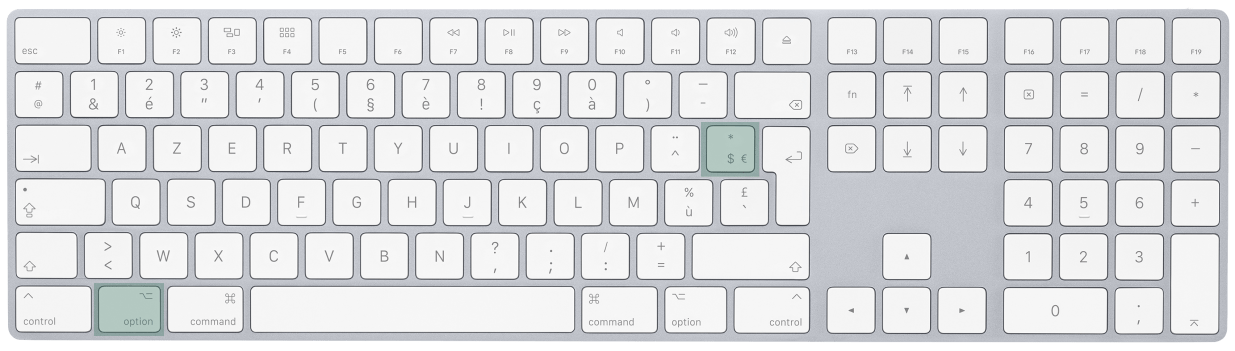
2️⃣ Sans pavé numérique, appuyez sur “Option” et “3”.
3️⃣ Si vous avez un clavier américain, tapez le signe euro (€) en maintenant les touches “Alt/Option”, puis “Shift” et “2”.
4️⃣ pour un clavier britannique, utilisez le raccourci “Alt/Option”, puis “2”.
💡 Une bonne façon de ne plus se soucier de ce signe est d'apprendre la combinaison de touches pour gagner du temps dès que vous en aurez besoin. Ces raccourcis à partir des touches du clavier fonctionnent sur tous les ordinateurs Mac.
Insérer le signe euro à partir des caractères spéciaux
Grâce aux fonctionnalités d'accessibilité, vous pouvez utiliser la visionneuse de clavier pour trouver les caractères spéciaux tels que l'euro. 🔎
Pour faire apparaître la visionneuse de clavier, allez dans la barre de menus pour accéder au menu “Entrée” et cliquez sur “Afficher la visionneuse de clavier”.
Les outils de traitement de texte
Les outils de traitement de texte contiennent un encart avec un éventail de symboles, vous pourrez ainsi insérer directement le signe euro dans votre document. 📄
En prenant l'exemple de l'outil "Word" :
1️⃣ Cliquez sur "Insérer".
2️⃣ Appuyez ensuite sur "Symboles".
3️⃣ Choisissez le sigle euro en cliquant dessus.
Copier-coller le signe euro
Pour copier-coller le signe euro, procédez comme suit :
1️⃣ Trouvez le symbole sur une page internet (il est juste au-dessus 😉).
2️⃣ Copiez-le puis collez-le dans votre texte.
Bon à savoir : pour gagner du temps, préparez un fichier notes sur le DOS contenant le symbole euro afin de l'avoir rapidement sous la main en le copiant collant.
Convertir un clavier en clavier européen
Si vous possédez un clavier britannique, américain ou autre, il est possible de convertir votre clavier en allant en haut à gauche sur le “Menu Pomme” (
1️⃣ Cliquez sur “Préférences Système”.
2️⃣ Appuyez ensuite sur “Clavier” puis “Méthodes de saisie”.
3️⃣ Sélectionnez le langage souhaité dans la liste déroulante : vous verrez apparaître différents types de claviers au choix dans une fenêtre à droite.
4️⃣ Cliquez sur celui que vous voulez utiliser.
5️⃣ En changeant la disposition de votre clavier, vous pourrez accéder à certains caractères spéciaux tel que le signe monétaire euro.
Après avoir maîtrisé l'insertion du symbole euro, vous pourriez également vouloir découvrir comment faire une capture d'écran sur Mac. Vous connaissez à présent l’ensemble des méthodes pour écrire le symbole euro sur votre Mac. Consultez les autres pages de notre site pour dénicher d’autres astuces qui vous font gagner du temps sur Mac ! 🔥
Lecture associee
Articles lies

Mac
Comment copier-coller sur mac ?
Maîtrisez l'art du copier-coller sur Mac pour améliorer votre productivité. Découvrez des raccourcis clavier, la gestion de fichiers, le transfert d'images et résolvez le...
Lire l article
Mac
Comment réinitialiser un mac ?
Si votre MacBook Pro ralentit ou si vous envisagez de le vendre, réinitialiser le Mac peut le rendre plus rapide et propre. Cet article est votre guide pour une réinitial...
Lire l article
Mac
Comment faire une capture d'écran sur Mac ?
Dans cet article, nous allons explorer les différentes méthodes pour faire une capture d'écran sur un Mac, ainsi que quelques astuces utiles pour optimiser ce processus.
Lire l article
Mac
Comment faire un accent sur un Mac ?
Dans cet article, nous allons vous présenter une méthode simple pour ajouter des accents à vos textes sur un ordinateur Mac. Vous découvrirez comment inclure aisément des...
Lire l article